Comment connecter Acomba GO à InputKit?
Connectez Acomba GO pour utiliser les factures et les commandes dans InputKit.
Écrit par Philippe Genois
Connectez votre entreprise Acomba GO afin qu'InputKit puisse utiliser ses factures et ses commandes.
Sélectionnez Ajouter une intégration, puis choisissez Acomba GO.
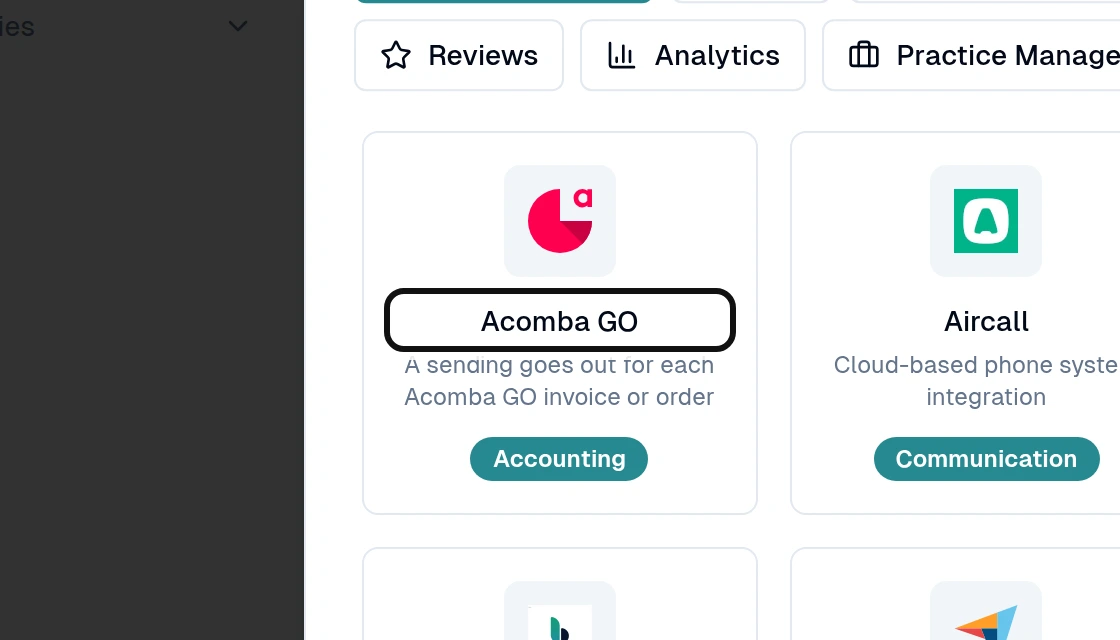
Sur la page d'Acomba GO, copiez la clé de développement InputKit.
Dans Acomba GO, ouvrez Configuration > Configuration compagnie > ACCEO Connecte > Gérer mes développeurs externes, puis sélectionnez Ajouter.
Collez la clé de développement, cochez au moins Clients et Transactions clients, puis enregistrez.
Copiez l'identifiant et la clé secrète générés par Acomba GO. Trouvez la clé ACCEO Connecte sous Configuration compagnie > ACCEO Connecte > Afficher ma clé ACCEO Connecte, et le code de compagnie sous Information > Paramètres > Licence > Compagnie.
De retour dans InputKit, saisissez les quatre valeurs dans Clé ACCEO Connecte, Code de compagnie, Identifiant et Clé secrète.
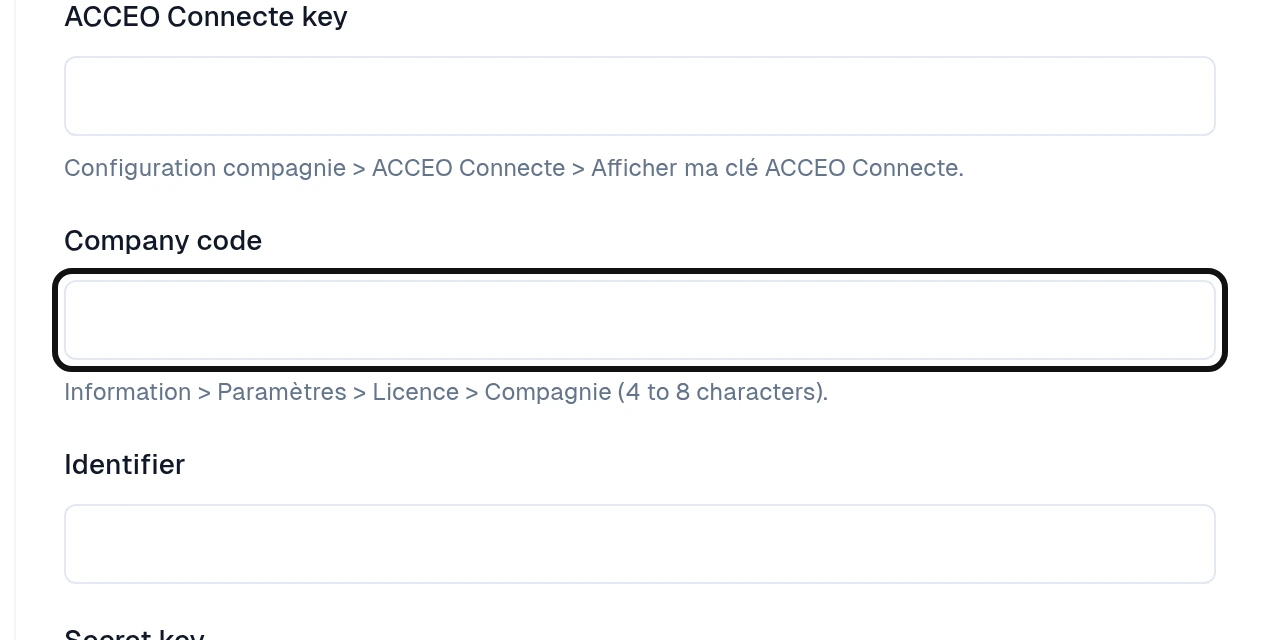
Sélectionnez Connecter.
Les étapes d'Acomba GO se déroulent dans votre compte Acomba GO. Une fois la connexion établie, créez un déclencheur pour envoyer une séquence pour les factures ou les commandes.
Cet article a-t-il répondu à votre question?